Minecraft Anmelden – Schritt‑für‑Schritt Anleitung für alle Plattformen
Das Anmelden bei Minecraft ist der erste Schritt, um die riesige Welt von Blöcken, Redstone und Abenteuern zu betreten. Egal, ob du die Bedrock Edition auf einer Konsole, einem Smartphone oder einem PC spielst – die Vorgehensweise ist ähnlich, aber es gibt plattformspezifische Besonderheiten. In diesem Artikel zeigen wir dir, wie du dich in Minecraft Anmelden kannst, welche Konten du benötigst und wie du häufige Fehlermeldungen vermeidest.
Warum ein Microsoft‑Konto?
Seit dem Update 2020 ist das Microsoft‑Konto das zentrale Authentifizierungssystem für alle Minecraft‑Versionen. Es ersetzt das alte Mojang‑Konto und ermöglicht plattformübergreifendes Spielen, Cloud‑Speicher und den Zugriff auf den Marketplace. Ohne ein verknüpftes Microsoft‑Konto kannst du weder die Bedrock Edition noch die Education Edition starten.
Vorbereitung – Was du brauchst
- Ein gültiges Microsoft‑Konto (E‑Mail-Adresse, Passwort und ggf. Zwei‑Faktor‑Authentifizierung).
- Eine Internetverbindung (mindestens 3 Mbps für stabile Anmeldungen).
- Die aktuelle Version von Minecraft (Bedrock, Java oder Education Edition).
- Falls du auf einer Konsole spielst: Das neueste System‑Update für PS5, Xbox Series X|S oder Nintendo Switch.
Allgemeine Anmeldeschritte (für alle Geräte)
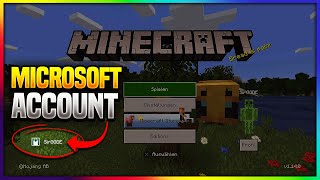
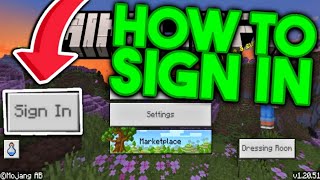
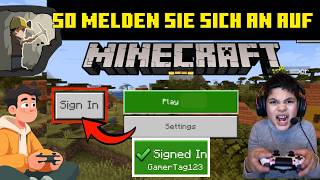
- Starte Minecraft und wähle im Hauptmenü „Anmelden“ bzw. „Sign In“.
- Wähle Microsoft Account aus der Liste der verfügbaren Anbieter.
- Gib deine E‑Mail-Adresse und das zugehörige Passwort ein.
- Bestätige die Eingabe und warte, bis die Verbindung zum Authentifizierungsserver hergestellt ist.
- Nach erfolgreicher Anmeldung erscheint dein Profilbild und dein Benutzername im Hauptmenü.
Plattformspezifische Details
PlayStation 4 & PlayStation 5 (Bedrock Edition)
Auf der PS4 und PS5 musst du dein Microsoft‑Konto über das PlayStation‑Netzwerk verknüpfen. So geht’s:
- Öffne das Einstellungen‑Menü deiner Konsole und wähle „Konten & Verknüpfungen“.
- Unter „Andere Konten“ wählst du Microsoft Account und klickst auf „Verknüpfen“.
- Folge den Bildschirmanweisungen, gib deine Microsoft‑Login‑Daten ein und bestätige die Verknüpfung.
- Starte Minecraft erneut – du bist jetzt automatisch angemeldet.
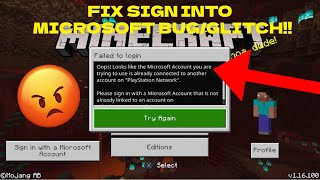
Hinweis: Vermeide die Fehlermeldung „Account bereits verknüpft“, indem