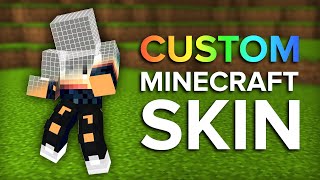
Minecraft Skins pixeln – Schritt für Schritt zum eigenen Pixel‑Skin
Ein individueller Skin macht dein Minecraft‑Erlebnis persönlicher und hebt dich im Multiplayer‑Spiel von der Masse ab. In diesem Leitfaden erfährst du, wie du einen Skin für die Java‑ und Bedrock‑Edition pixelst, welche Werkzeuge du brauchst und wie du das Ergebnis im Spiel aktivierst.
Warum ein selbstgepixelter Skin?
Standard‑Skins bieten wenig Raum für Kreativität. Mit einem eigenen Pixel‑Skin kannst du:
- deine Lieblingscharaktere, Memes oder Logos nachbauen.
- deinen Spielstil visuell unterstreichen.
- ein einzigartiges Geschenk für Freunde oder Community‑Mitglieder erstellen.
Der Prozess ist einfach und erfordert keine Vorkenntnisse im Grafikdesign – nur ein bisschen Geduld und die richtigen Tools.
Benötigte Werkzeuge
- Ein Bildbearbeitungsprogramm – Kostenlose Optionen wie GIMP, Paint.NET oder Online‑Editoren (z. B. Pixlr) funktionieren einwandfrei.
- Eine Vorlage – Das offizielle Minecraft‑Skin‑Template (64 × 64 px) kannst du von der Minecraft‑Website herunterladen.
- Ein Pixel‑Editor – Viele Bildbearbeitungsprogramme haben einen Raster‑Modus; alternativ eignen sich spezialisierte Pixel‑Editoren wie Aseprite oder Piskel.
- Internetverbindung – Zum Hochladen deines Skins auf die offizielle Minecraft‑Website oder auf Plattformen wie SkinsMC.
Der Pixel‑Prozess im Detail
1. Vorlage öffnen und Raster einstellen
Starte dein Bildbearbeitungsprogramm und lade das 64 × 64‑Pixel‑Template. Aktiviere das Raster, sodass jedes Pixel einzeln bearbeitet werden kann. In GIMP wählst du dazu Ansicht → Raster anzeigen und passt die Rastergröße auf 1 px an.
2. Grundfarben festlegen
Wähle zunächst die Grundfarben für Kopf, Körper, Arme und Beine. Verwende das Füllwerkzeug, um die Flächen zu färben. Achte darauf, dass du die Farben in separaten Ebenen hältst – das erleichtert spätere Änderungen.
3. Details pixeln
Jetzt kommt das eigentliche „Pixeln“:
- Setze einzelne Pixel, um Schatten, Konturen und kleine Accessoires zu erzeugen.
- Nutze Dunkel‑ und Helltöne, um Tiefe zu simulieren – das nennt man Body Shading.
- Arbeite symmetrisch, besonders bei den Armen und Beinen, um ein ausgewogenes Ergebnis zu erhalten.
4. Transparenz prüfen
Der Hintergrund des Skins muss transparent sein, damit nur das Modell sichtbar bleibt. Entferne alle weißen Pixel im Hintergrund und speichere das Bild im PNG‑Format.